
סיכום המאמר (TL;DR): מאמר זה מתמקד בתכונת ה"הערות" (פתקיות) שניתן להטמיע במהלך הכנת ספר דיגיטלי בדיגיטלר, המאפשרת לקוראים להוסיף רשימות וסימונים אישיים על גבי העמודים; הממצא המרכזי הוא שהכלי משפר משמעותית את נוחות הקריאה והניווט, שכן הקורא יכול לראות ריכוז של כל הערותיו עם מספרי העמודים הרלוונטיים, כאשר המידע נשמר בדפדפן האישי שלו וגלוי רק לו; בשורה התחתונה, מדובר בפונקציה אופציונלית המעניקה ערך מוסף לספרים לימודיים או למסמכים לסקירה, וניתן להפעילה או להסירה מסרגל הכלים בהתאם לצרכי הלקוח.
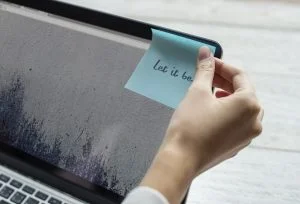
הוספת פתק הערות למגזין או ברושור דיגיטלי במהלך הכנת ספר דיגיטלי היא אופציה קיימת, ומאפשרת לקורא התמצאות ונגישות גבוהים.
תכונת "הערות" שלנו המוטמעת בחוברת הדיגיטלית, מאפשרת לקוראים שלך להוסיף הערות משלהם פרסומים שלך.
הערות כאלה גלויות רק לקוראים שלך.
הכנת ספר דיגיטלי – הוספת פתקית
לאחר הוספת פתק לפרסום, הקורא שלך תמיד יכול לראות אותו שוב כאשר הם פותחים את הפרסום.
זוהי דרך מצוינת להוסיף הערות, לסקור מסמכים או לרשום מידע חשוב.
בלחיצה על אייקון ההערות – נפתחת חלונית ובה המשתמשים שלך יכולים גם לראות סקירה מלאה של כל ההערות שהוסיפו לפרסום, עם מספרי עמודים.
זה מאפשר להם לסמן את הדפים החשובים להם במיוחד.
תכונה זאת של הוספת הערה היא תכונה אופציונלית בלבד. אם תרצה – ניתן להסירה מתכונות מערכת דיגיטלר שלך.
איך מוסיפים הערה
במהלך הכנת ספר דיגיטלי אתה מאפשר הטמעת פתקיות. להלן ההנחיות כיצד להוסיף הערה על הפרסום המקוון שלך בדיגיטלר:
1. פתח את הפרסום בכל דפדפן שאנו תומכים בו.
2. לחץ על הלחצן הוסף הערה בפינה השמאלית העליונה של הפרסום (אם הפרסום בשפה העברית, כמובן). ראה תמונה מס' 1.
3. בחר צבע עבור סמל הערה ורשום את ההערה. ראה תמונה מס' 2.
4. לחץ במקום כלשהו בפרסום שלך כדי להסתיר את תיבת הטקסט.
לקרוא ולמחוק
כאשר הקוראים שלך רוצה לקרוא את הפתק שלהם, הם פשוט צריכים ללחוץ על סמל הערה הממוקם בפרסום שלך.
כמו כן, הם יכולים לסקור את כל ההערות שלהם על ידי לחיצה על כפתור הערות בתחתית הפרסום.
לאחר לחיצה על לחצן זה, רשימה של ההערות שלהם תופיע בצד הדף.
אם הקוראים שלך רוצים למחוק הערה, עליהם ללחוץ על סמל הערה בפרסום ולאחר מכן על סמל סל המיחזור .
כפתור ימני
אפשרות נוספת להצבת פתק הערות למהדורה הדיגיטלית היא באמצעות לחיצה על הכפתור הימני בעכבר של הקורא. ראה תמונה מס' 3. בעוד הסמן מוצב על המקום שבו הוא מבקש להוסיף את הפתק.
לחיצה ימנית, כאמור, תפתח סרגל אפשרויות שתכלול את כל האייקונים שלמטה וכן אפשרות להוספת פתקית.
הערה
כל ההערות שהקוראים שלך יוסיפו ל ברושור דיגיטלי יהיו זמינות בדפדפן שלהם בלבד. אם הפרסום ייפתח בדפדפן אחר, לא יהיו בו הערות.
יש לבקש שפונקציה זאת תהיה זמינה במהלך הכנת ספר דיגיטלי.


| קריטריון בהכנה | ספר מודפס מסורתי | ספר דיגיטלי (דיגיטלר) |
|---|---|---|
| עלויות הפקה וייצור | גבוהות (דפוס, כריכה, נייר) | עלות הפקה טכנולוגית בלבד |
| חוויית הקורא | קריאה פסיבית בטקסט סטטי | חוויית דפדוף אינטראקטיבית עם וידאו ואודיו |
| מהירות הפצה | דורש שינוע, אחסון ונקודות מכירה | הפצה מיידית לכל העולם בקישור וואטסאפ או מייל |
| עדכונים בתוכן | דורש הדפסה מחדש של מהדורה שלמה | ניתן לעדכן ולתקן טקסטים בזמן אמת ללא עלות |
| מדידה וניתוח | לא ניתן לדעת כמה קראו ובאיזה עמוד | חיבור מלא ל-Google Analytics למדידת חשיפה |